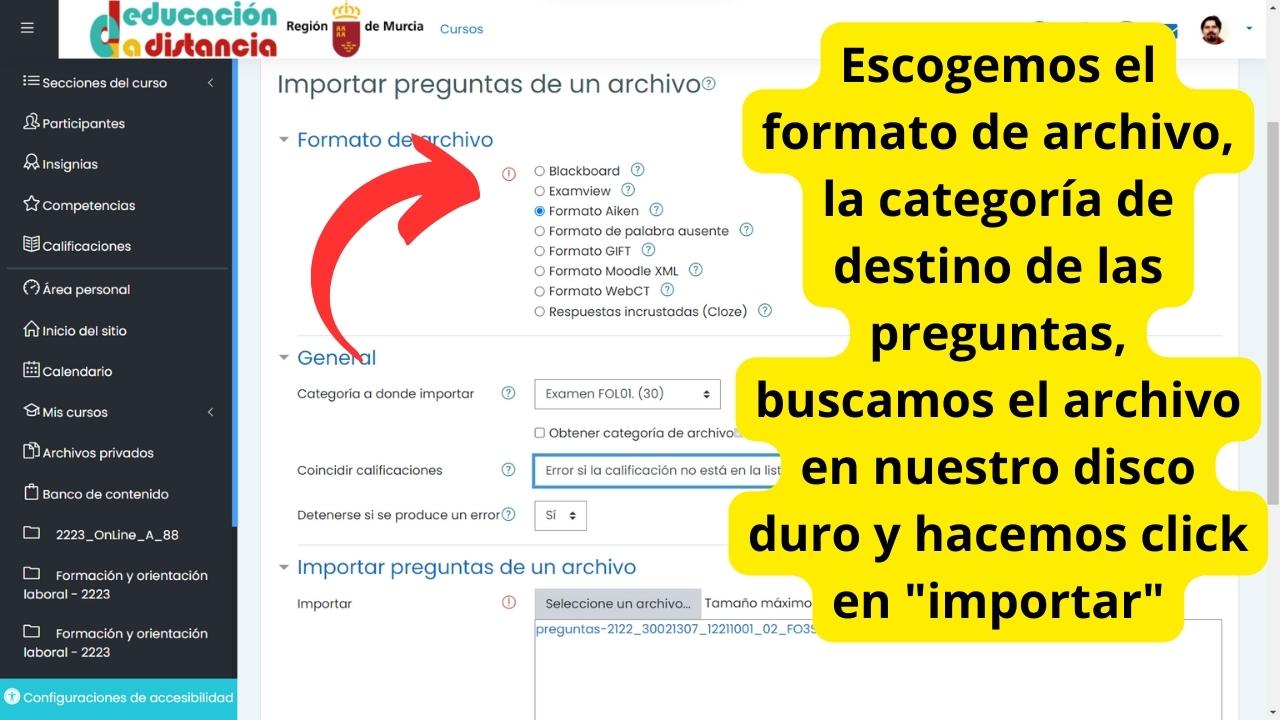
Crear y configurar un cuestionario
La plataforma EaD incorpora cuestionarios para todas las unidades de trabajo de cada módulo, pero si deseamos crear un nuevo cuestionario de apoyo para el grupo de alumnos o como otro instrumento de calificación, estos son los pasos a seguir:
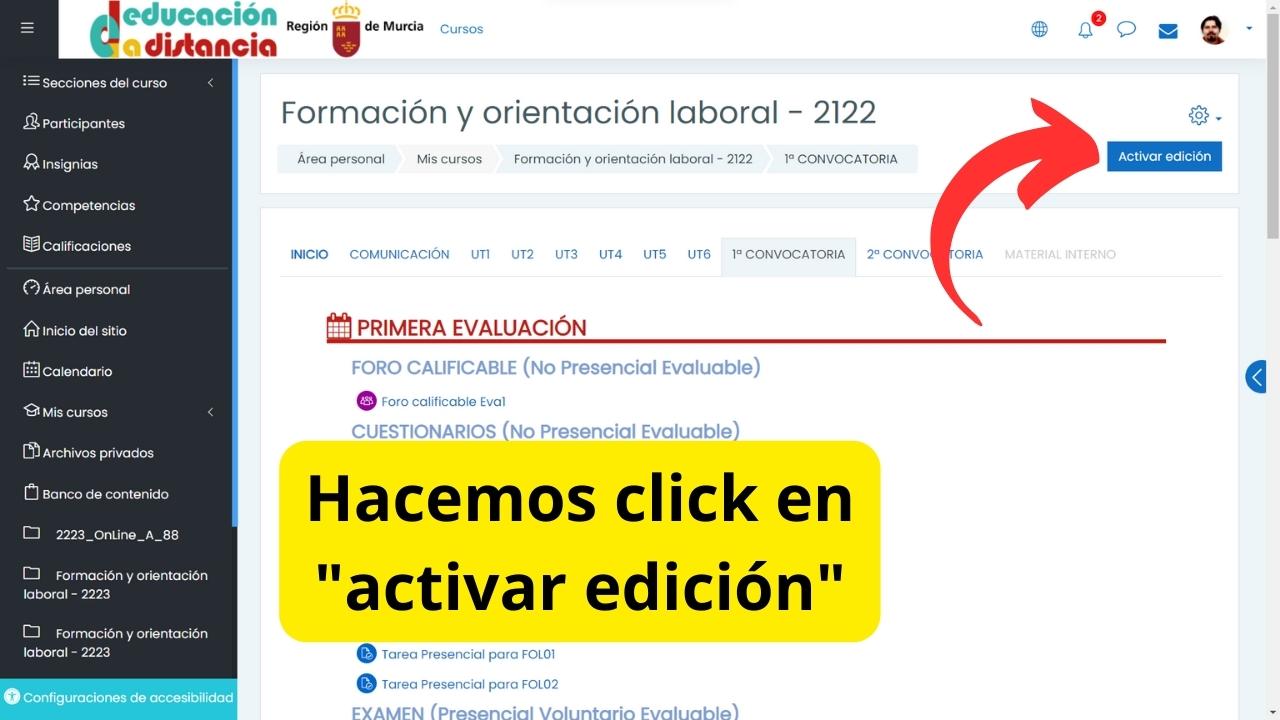
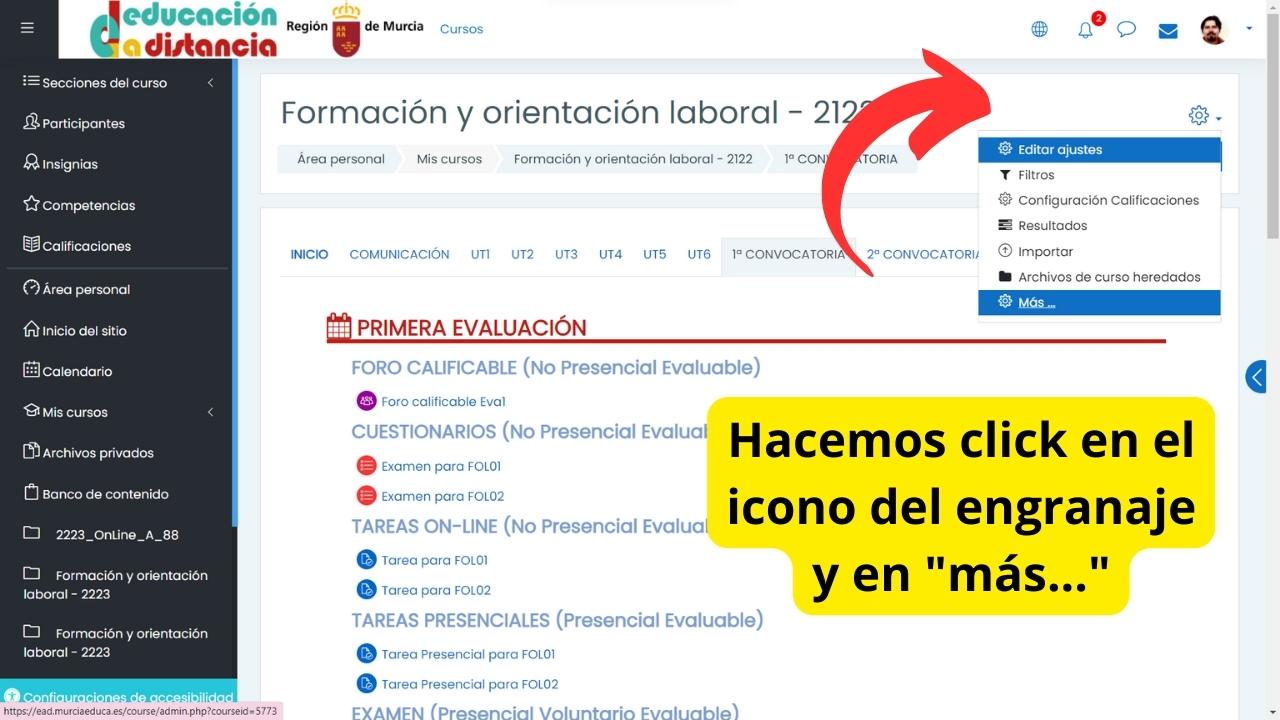
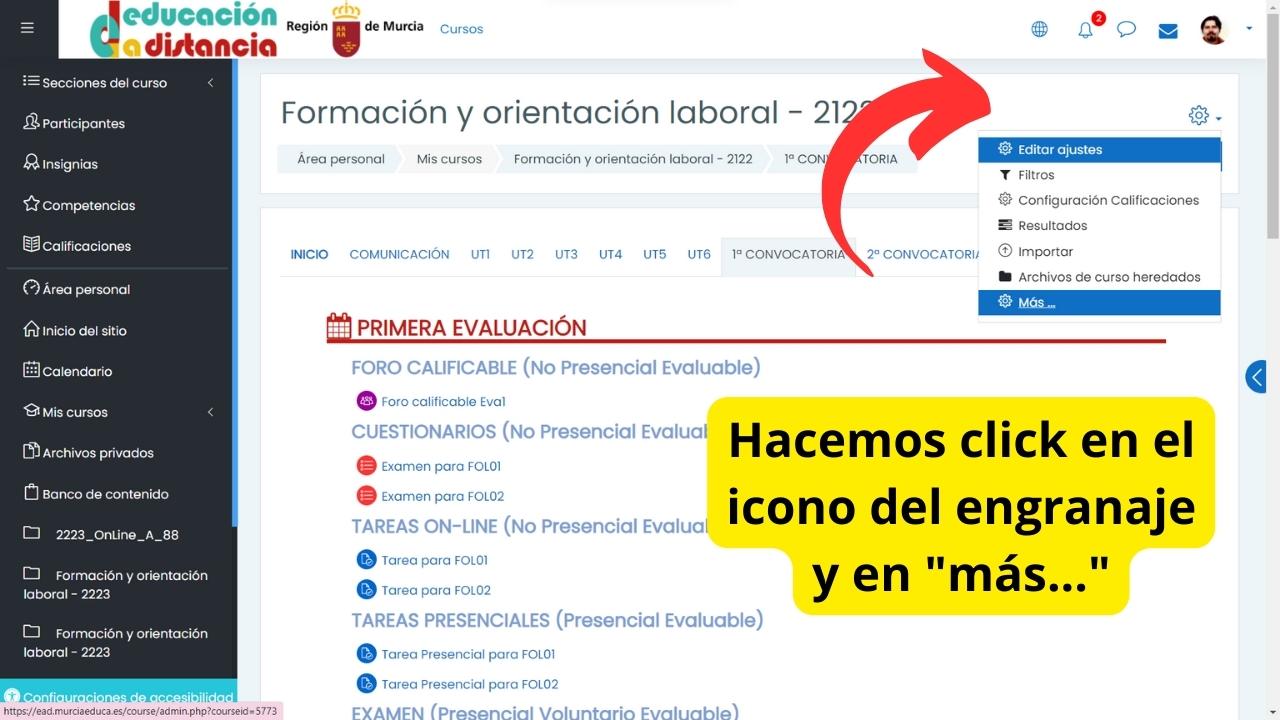
- Desde la página principal del curso, hacemos click en “Activar edición”.
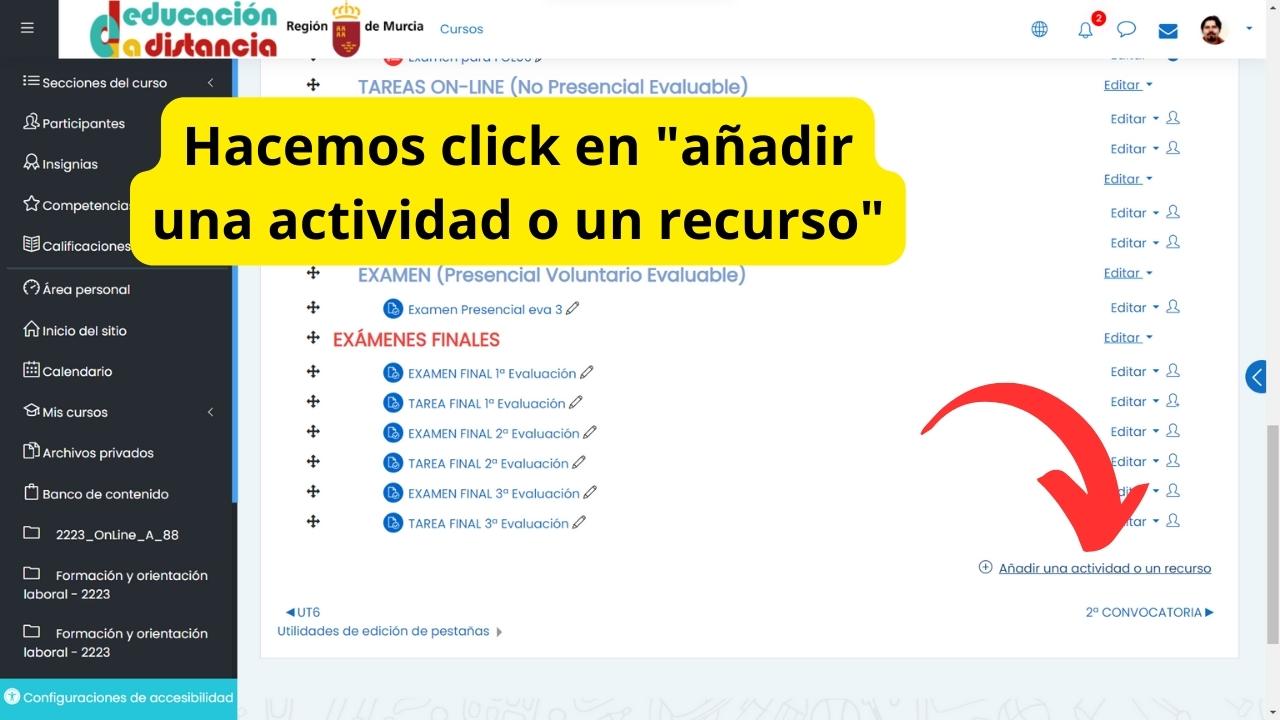
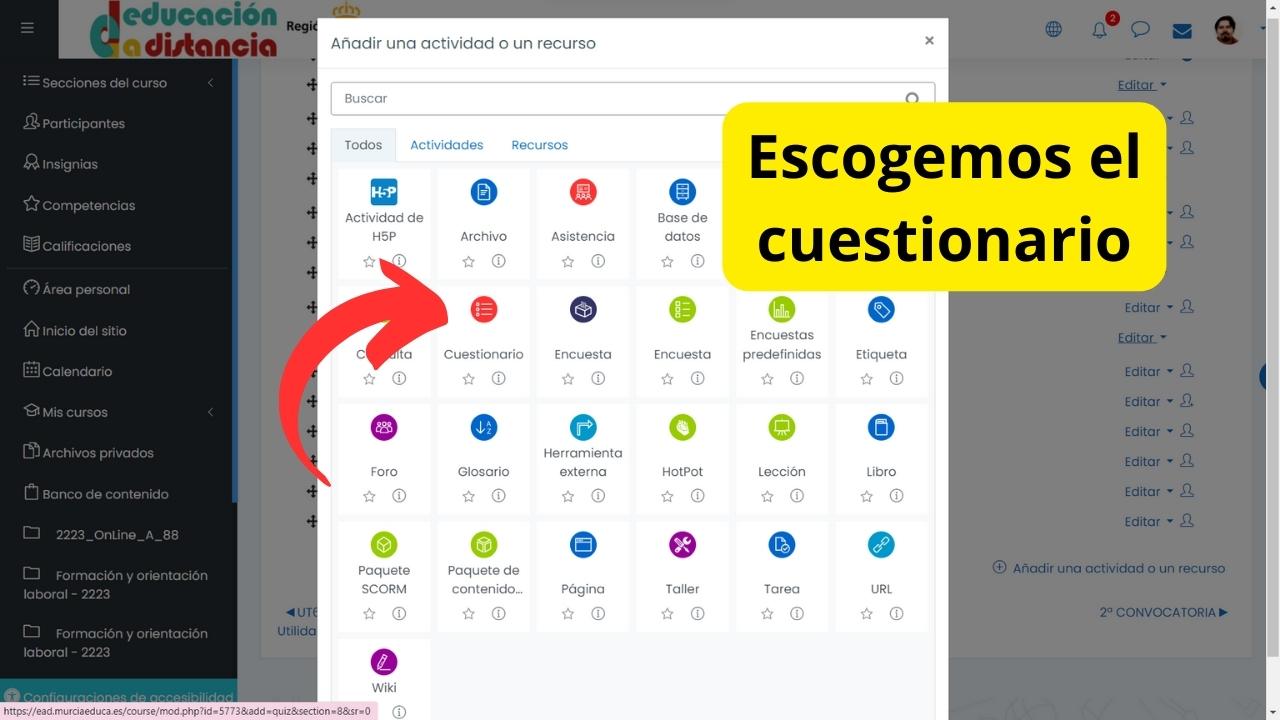
- Al pie de la página hacemos click en “Añadir una actividad o un recurso”, seleccionamos “Cuestionario” y después clickamos en “Agregar”.
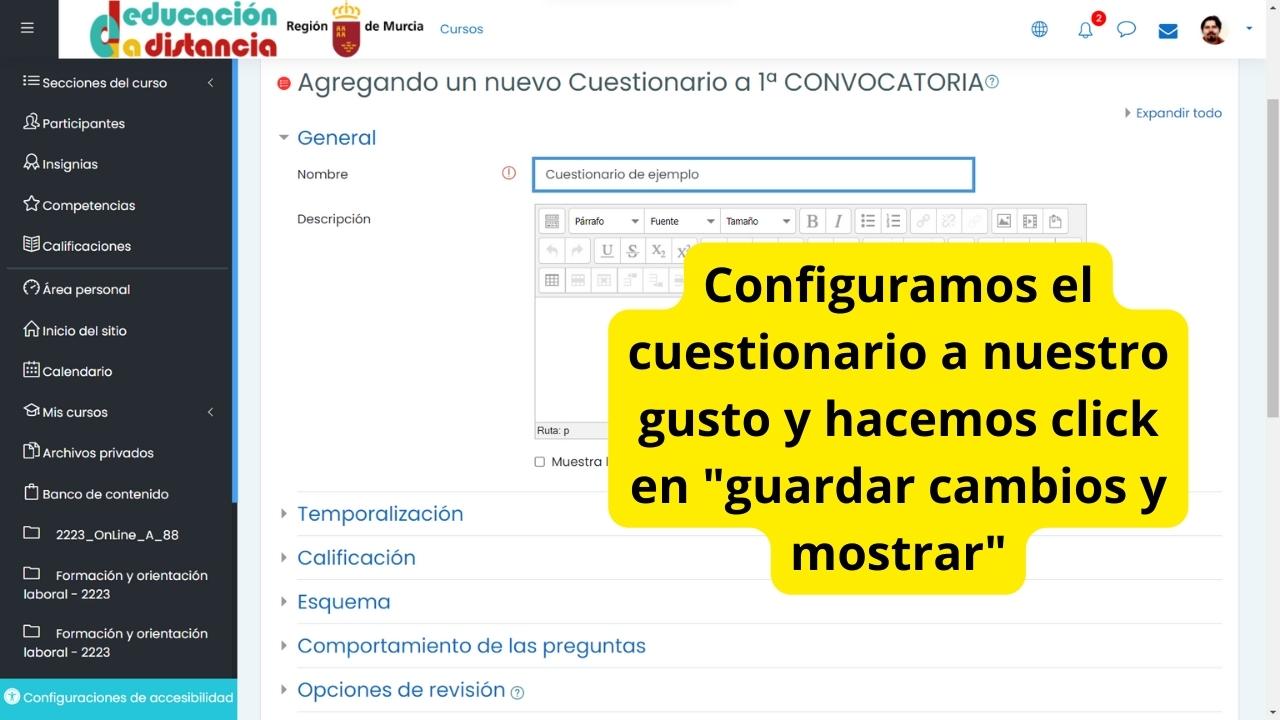
- Configuramos el cuestionario a nuestro gusto y hacemos click en "Guardar cambios y mostrar". Los aspectos más importantes son:
- Nombre y descripción del cuestionario.
- Temporalización: donde indicaremos la fecha en que se abrirá y cerrará el cuestionario además del límite de tiempo de que dispondrán los alumnos para realizarlo una vez iniciado.
- Calificación: deberemos escoger la categoría a la que pertenece el cuestionario, que deberá ser CUESTIONARIOS1, CUESTIONARIOS2 o CUESTIONARIOS3, en función de la evaluación a la que corresponda el cuestionario. Si no queremos que cuente para la calificación lo categorizaremos como NO EVALUAR.
En este aportado además podemos indicar el número de intentos permitidos (desde 1 hasta ilimitado) y el método de calificación (calificación más alta, media de calificaciones, etc.) - Esquema: desde aquí podremos elegir cuántas preguntas figurarán por página.
- Comportamiento de las preguntas: podemos elegir mostrar las respuestas al azar o no. Esto dependerá del tipo de opciones que coloquemos como respuestas posibles (por ejemplo, preguntas con opciones del tipo “Todas las anteriores” o “La opción a y b son correctas” no deberían estar ordenadas al azar).
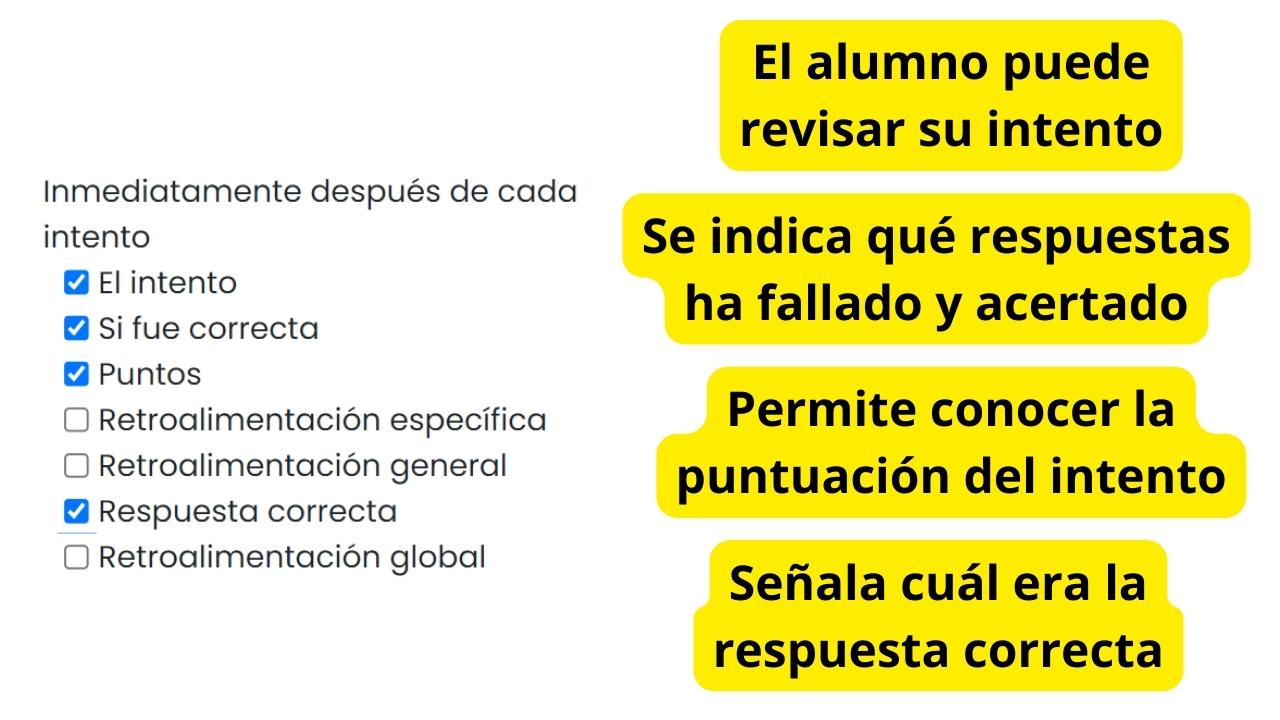
- Opciones de revisión: desde esta opción podemos elegir si el alumno puede revisar su intento para comprobar su puntuación, qué preguntas ha acertado y cuáles eran las respuestas correctas. Podemos cambiar estas opciones en función de si el cuestionario está realizándose, ha sido terminado pero sigue abierto el plazo de realización y si ha sido terminado y además ha finalizado el plazo de realización.
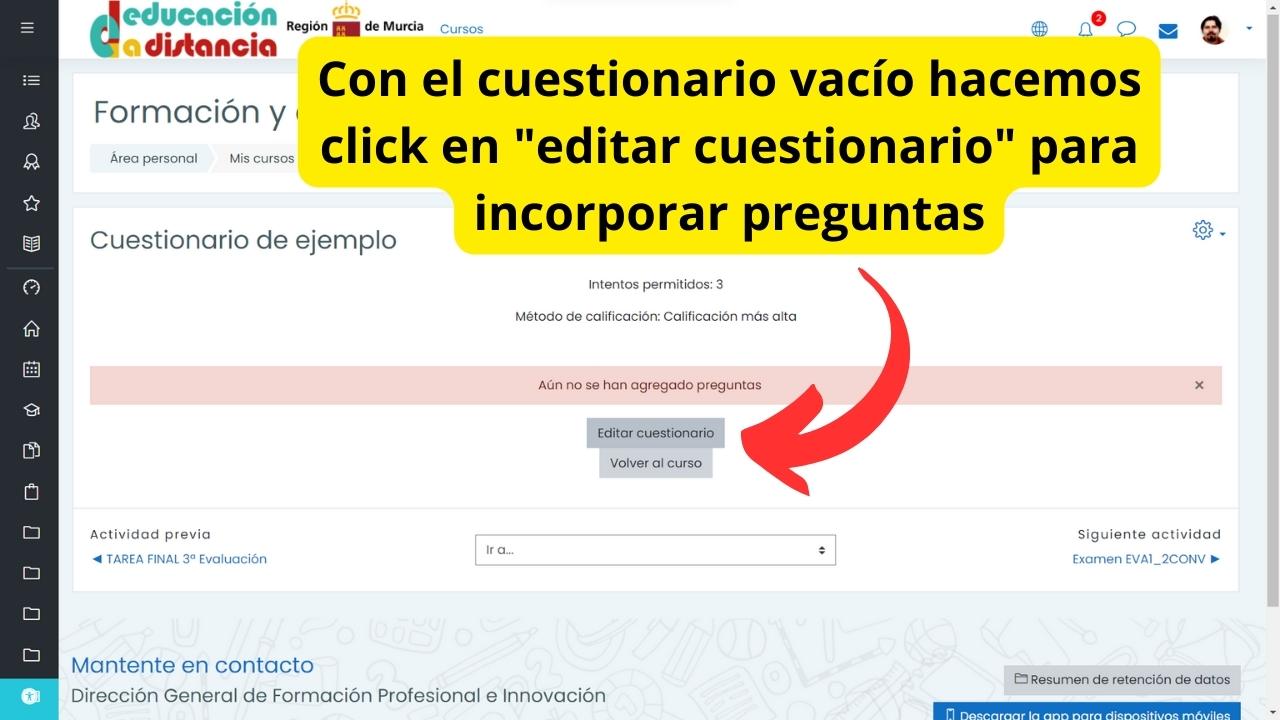
- Hacemos click en "Editar cuestionario" para empezar a incorporarle preguntas.
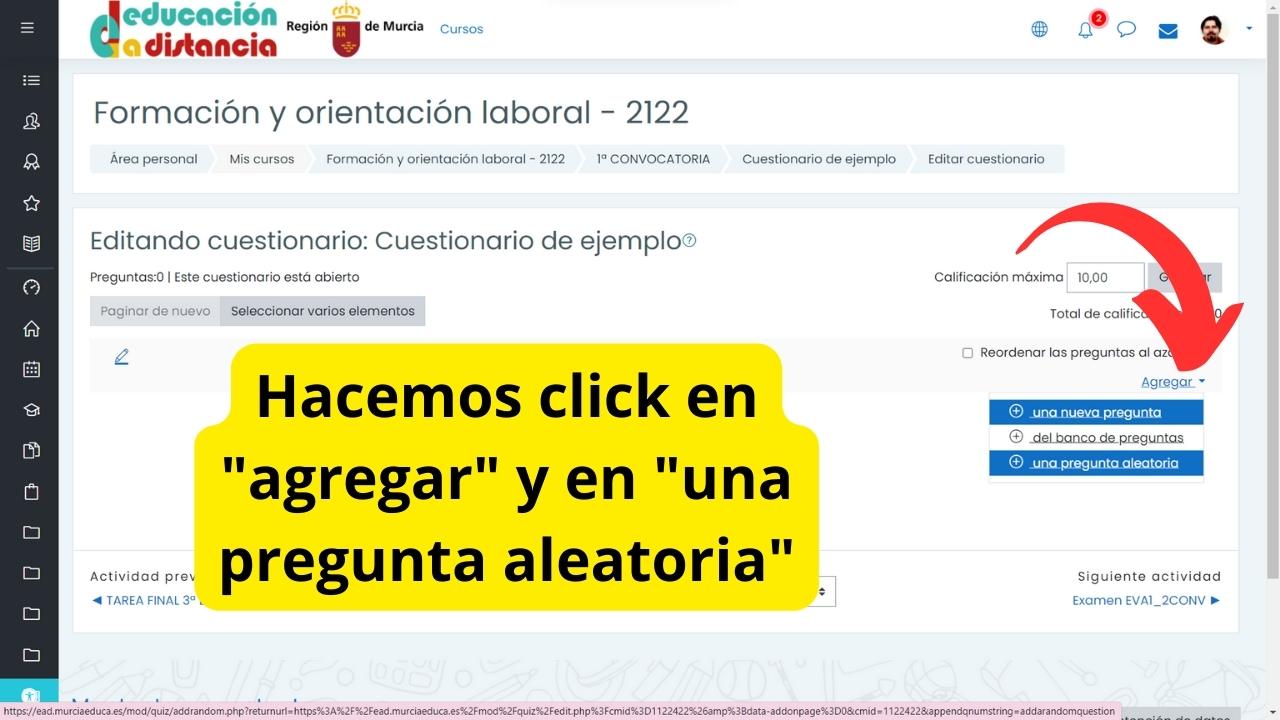
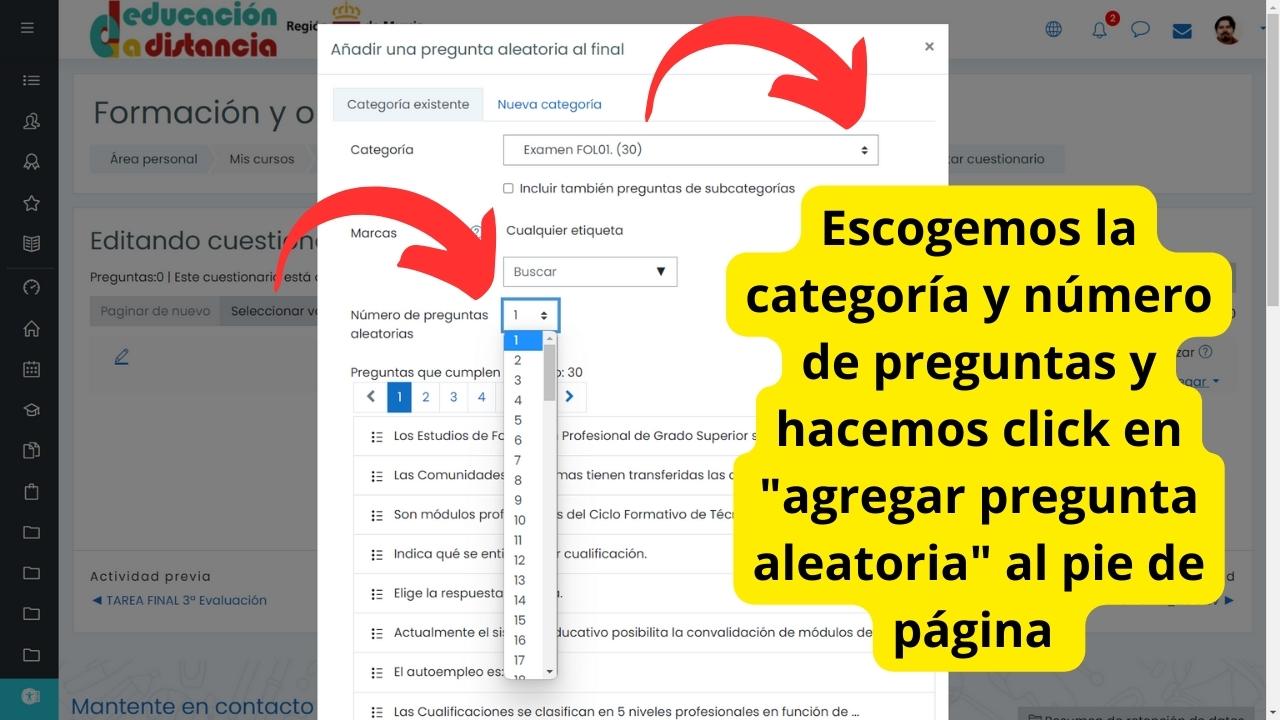
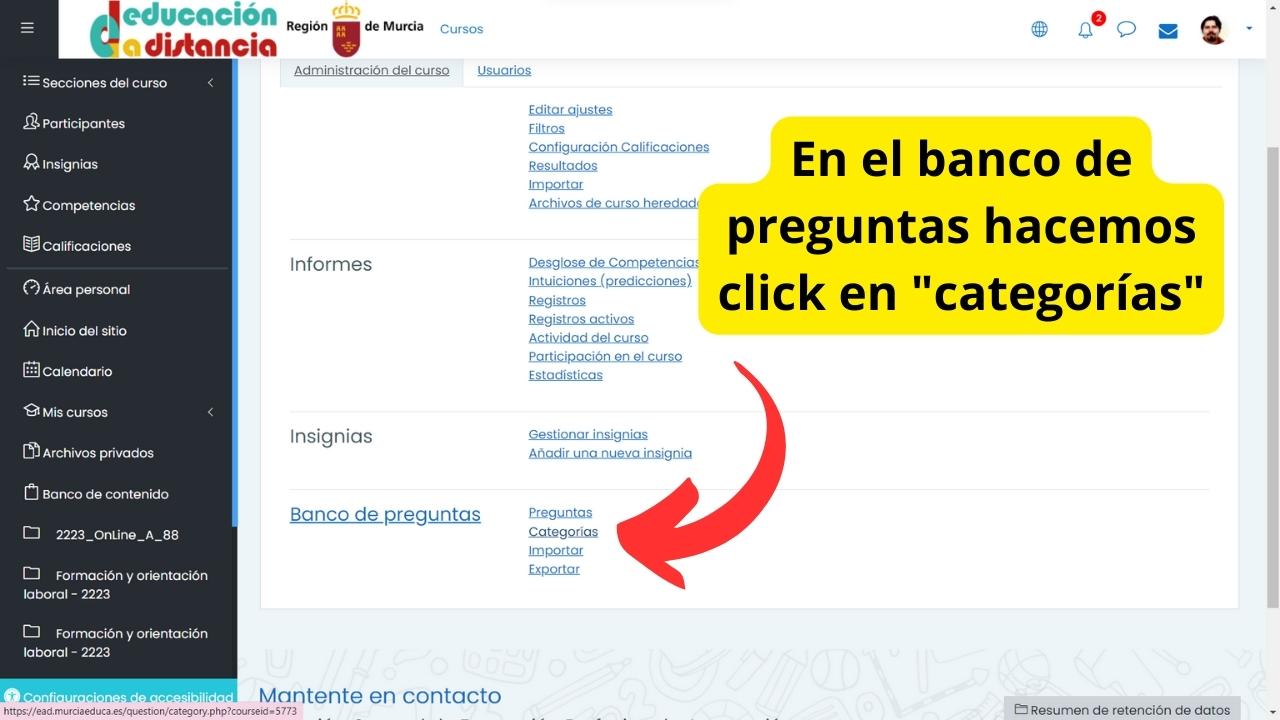
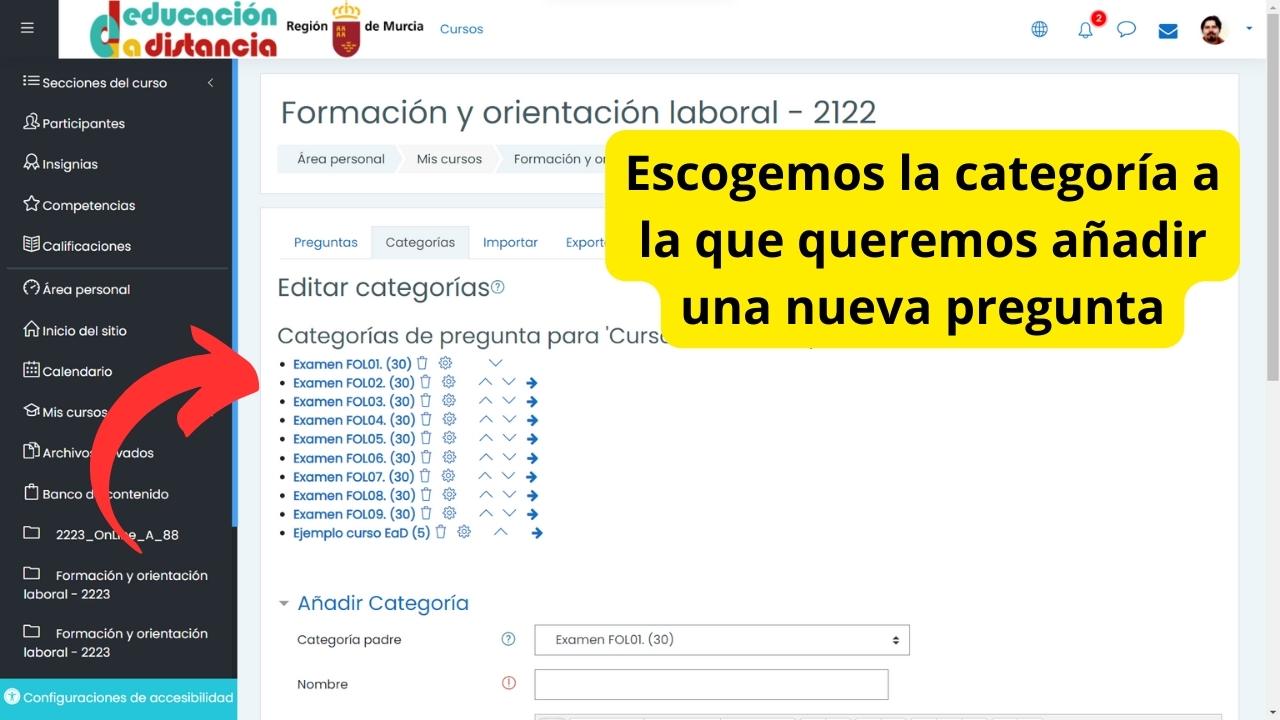
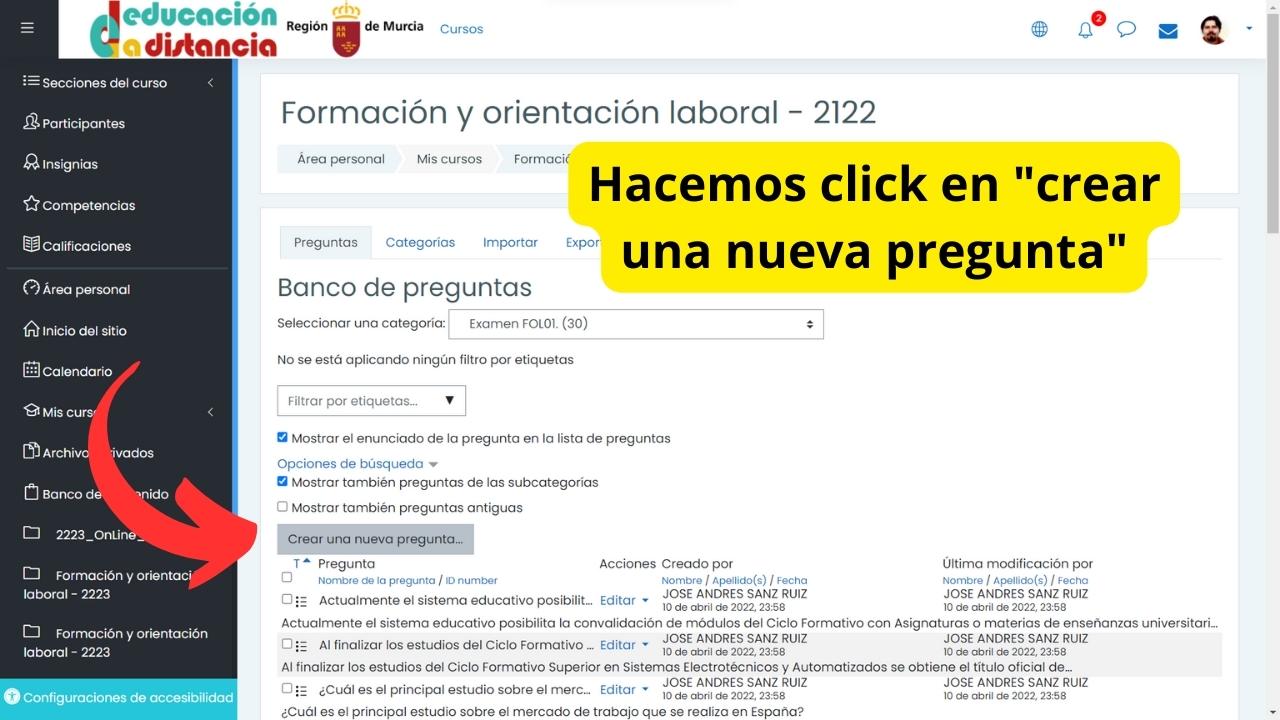
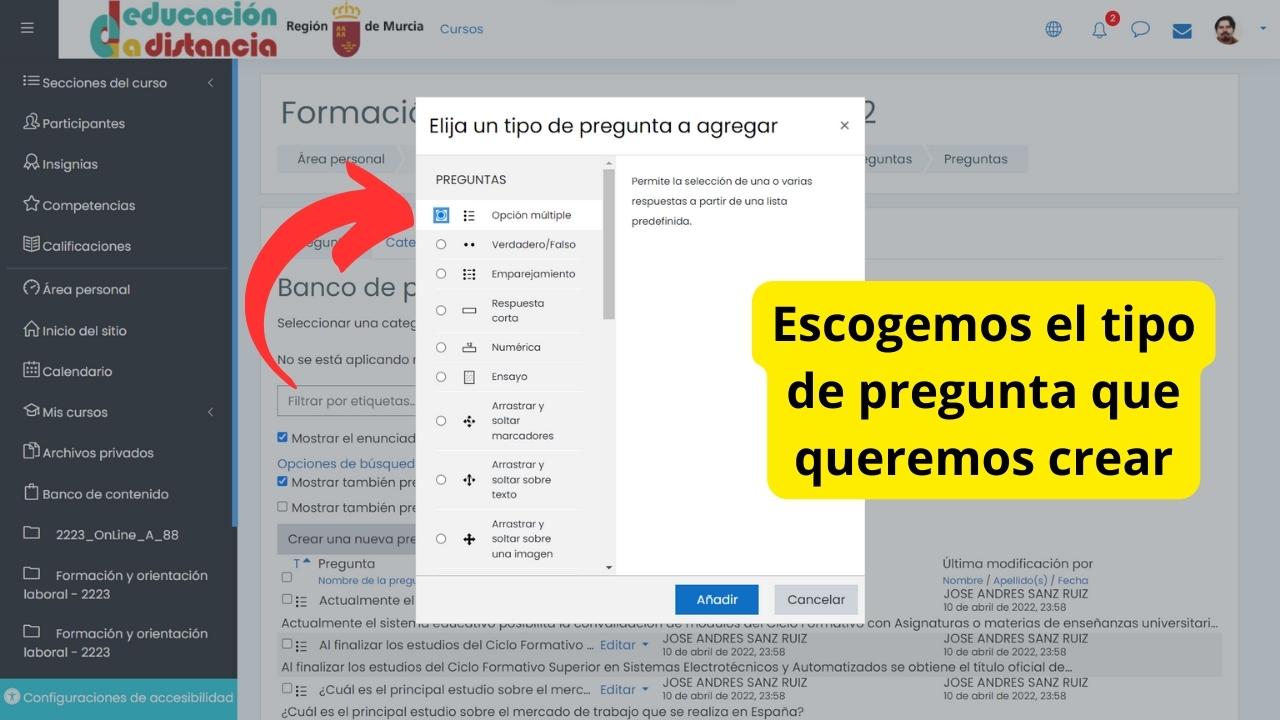
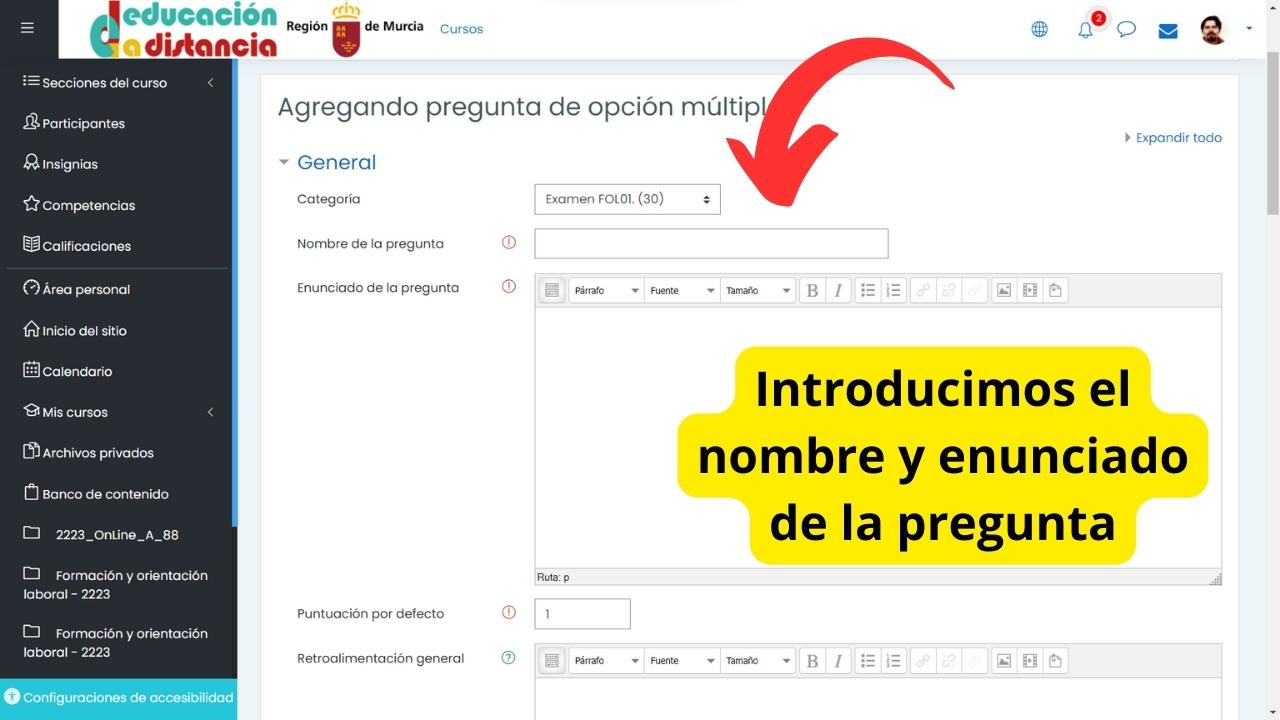
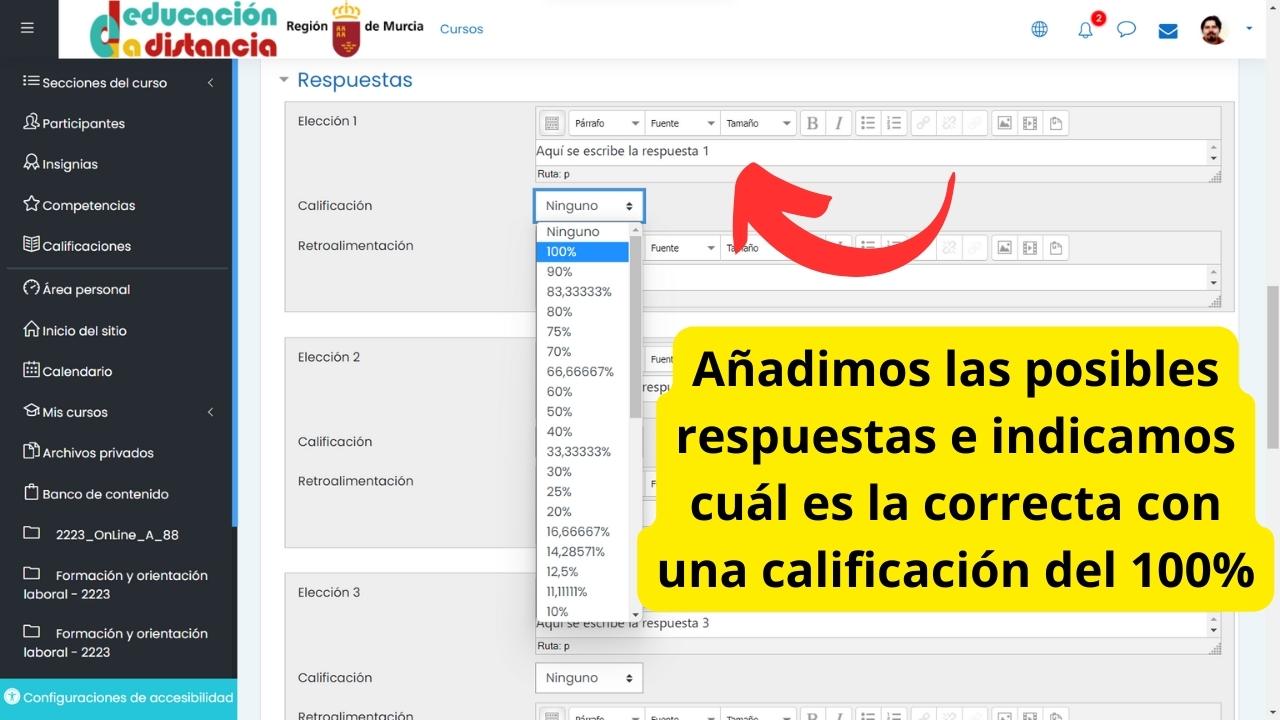
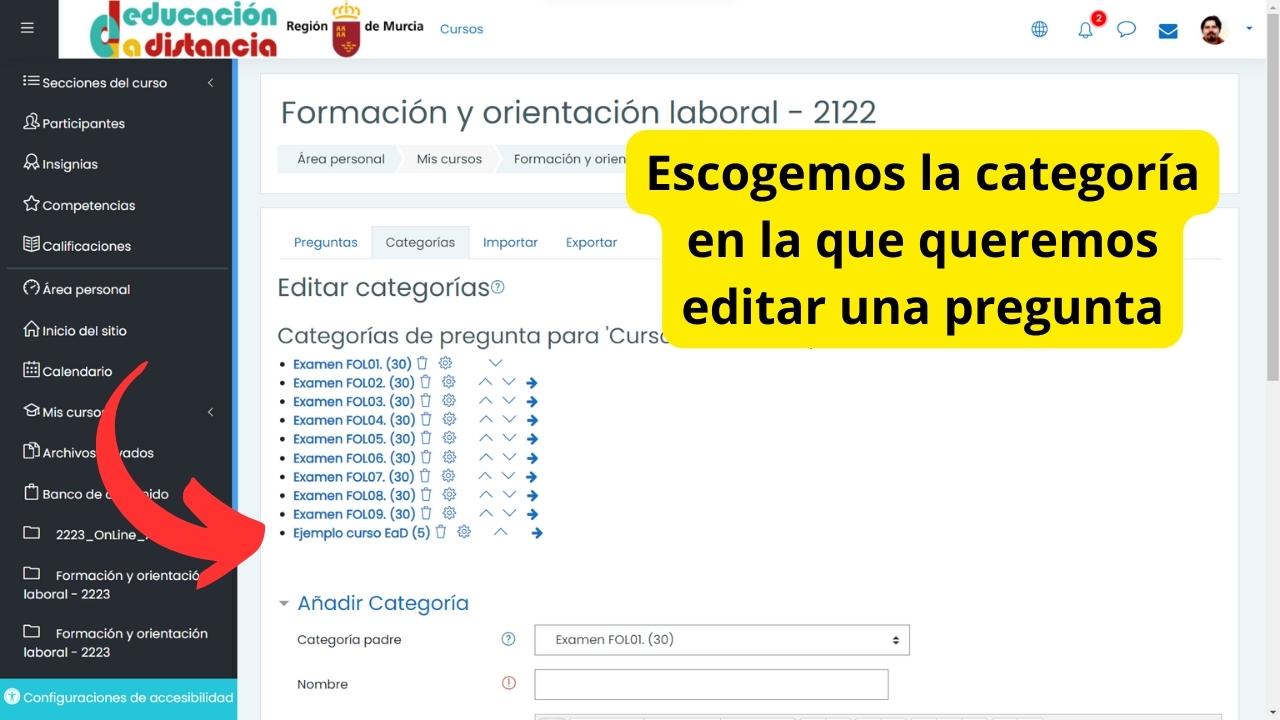
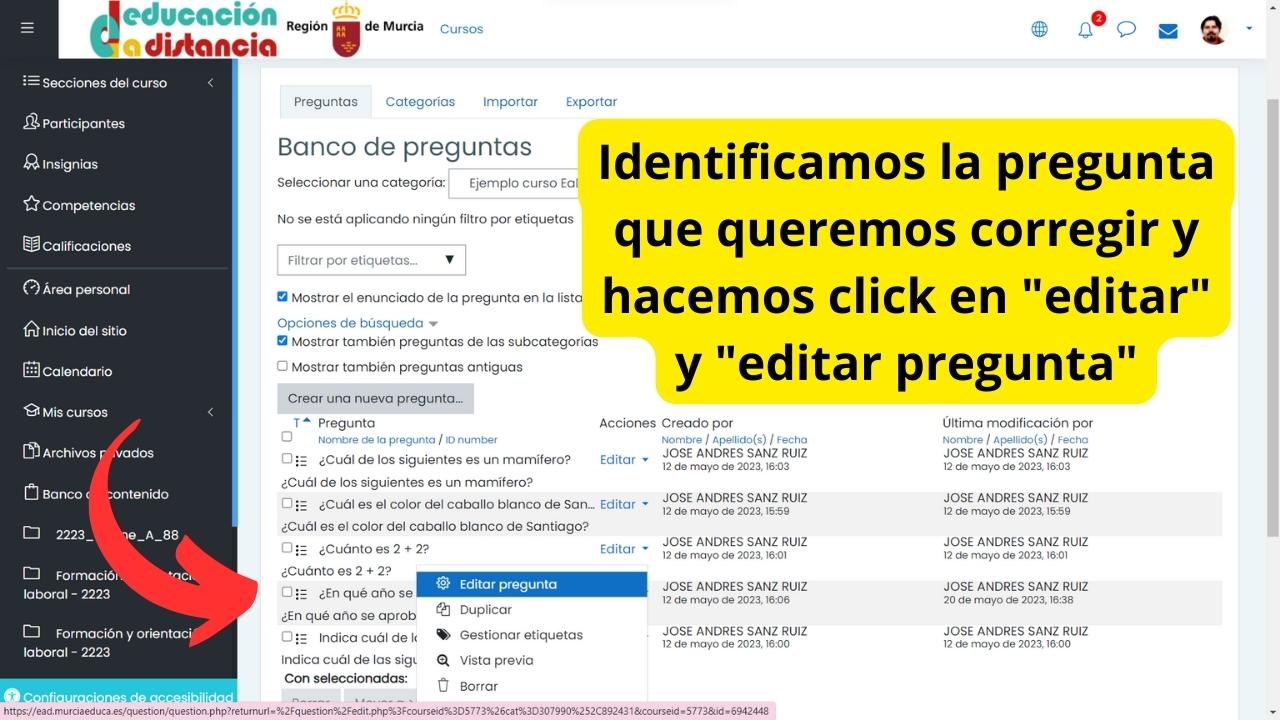
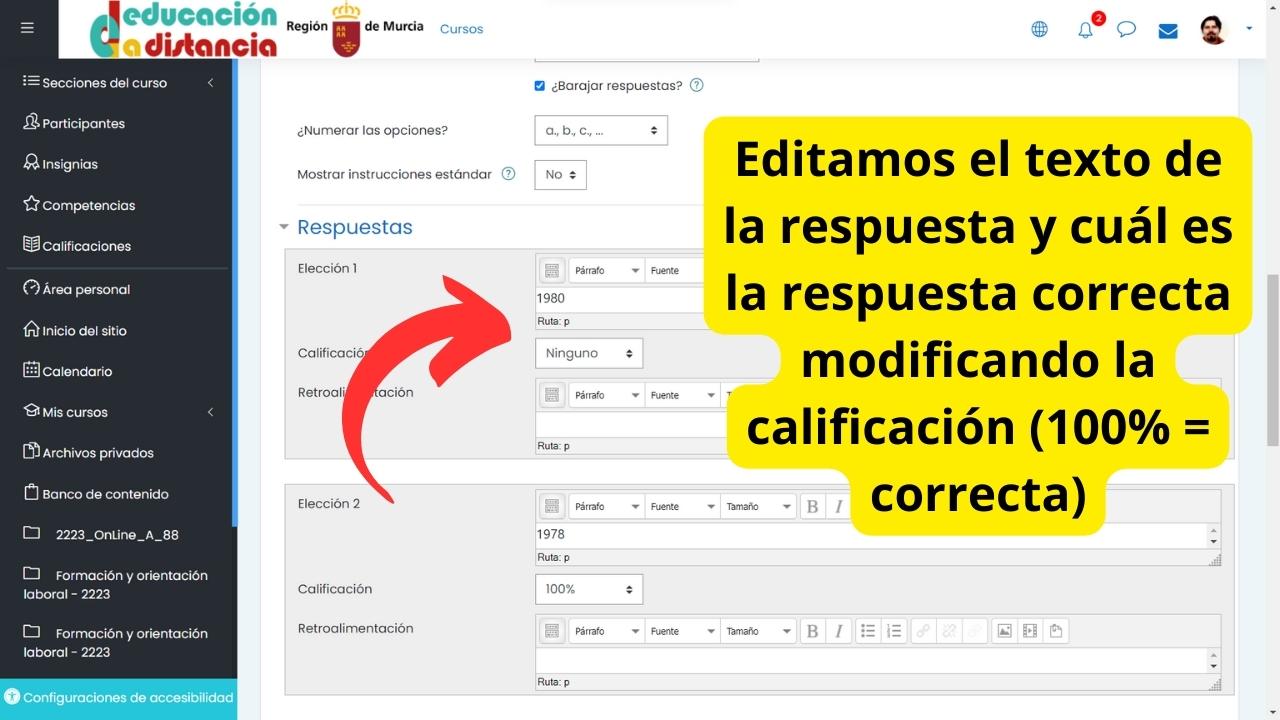
- Añadimos preguntas haciendo click en "Agregar". Desde el desplegable podemos crear una nueva pregunta, obtener preguntas concretas o aleatorias del banco de preguntas. Si elegimos agregar preguntas aleatorias, escogeremos la categoría y el número de preguntas aleatorias y haremos click en "Agregar preguntas aleatorias".